Закрытый или открытый репозиторий, соавторы
Коротко. Видимость меняется в Settings → внизу красный блок Danger Zone → Change visibility. Пустить человека в закрытый репозиторий: Settings → Collaborators → Add people. Открывая репозиторий, открываешь всю его историю, поэтому витрину лучше делать новым репозиторием.
| Вариант | Кто видит | Когда |
|---|---|---|
| Private | Ты и приглашённые | Всё личное и незаконченное |
| Private + collaborator | Ты и конкретный человек | Работа вдвоём (например, с братом), показать специалисту |
| Public | Весь интернет | Готовая витрина без личных данных |
Сменить видимость
Заголовок раздела «Сменить видимость»Пошагово ▸
- Страница репозитория → вкладка ⚙ Settings (справа в верхнем ряду вкладок).
- Вкладка General (открыта сразу) → прокрути в самый низ до красного блока Danger Zone.
- Change visibility → Change to private / Change to public.
- Подтверди: GitHub попросит вписать имя репозитория.
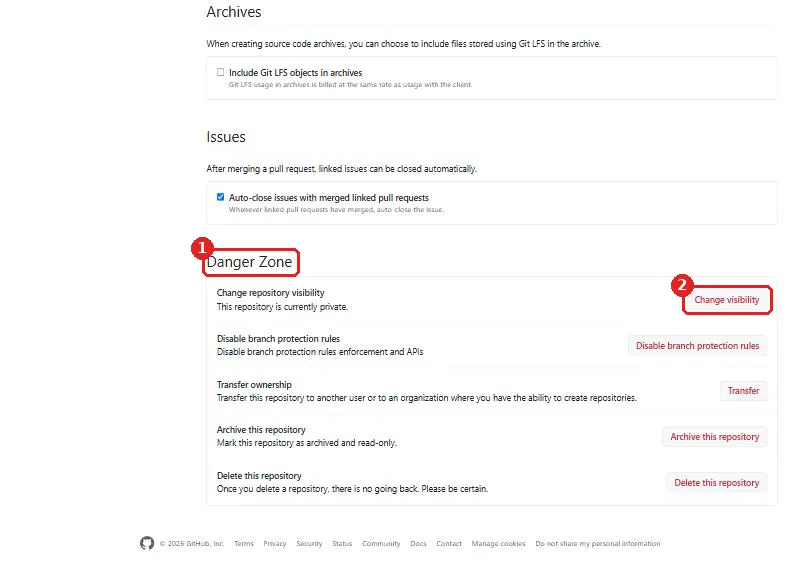
Строка «This repository is currently private» означает, что репозиторий закрыт. Остальные красные кнопки (Transfer, Archive, Delete this repository) не нажимать без Claude.
Пригласить соавтора
Заголовок раздела «Пригласить соавтора»Пошагово ▸
- ⚙ Settings → слева Collaborators (GitHub может попросить пароль ещё раз).
- Add people → ник или почта человека на GitHub → выбрать → пригласить.
- Убрать доступ — там же, Remove.
Проверено: 20.11.2026. Основа — твой гид от 14.11.2026.