Принять изменения: Pull request → Merge
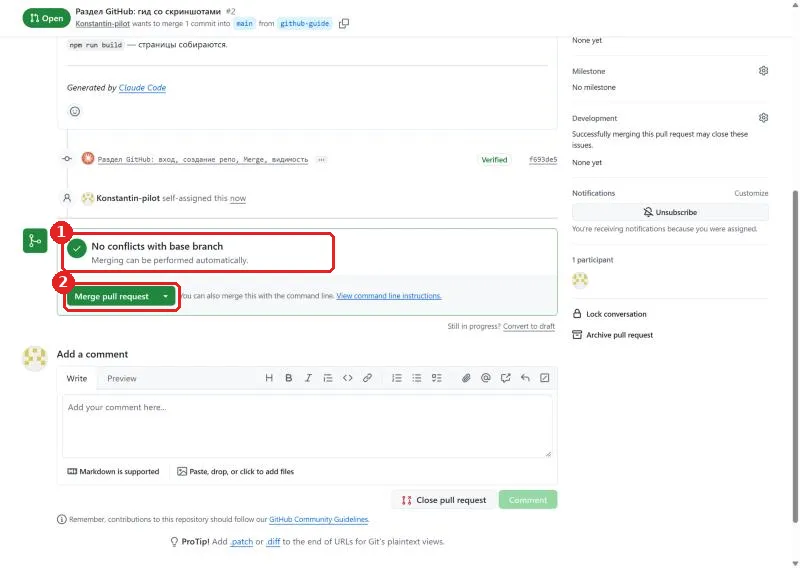
Коротко. Claude присылает ссылку на pull request (PR). Открой её (войдя в GitHub) → прокрути вниз → зелёная Merge pull request → Confirm merge → появится фиолетовый значок Merged. Можно и проще: сказать Claude «слей сам».
Пошагово ▸
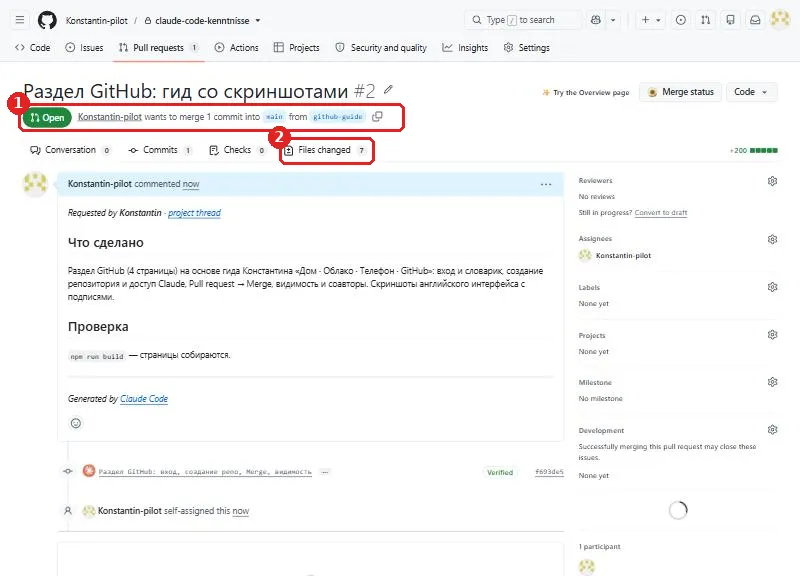
- Открой ссылку из сообщения Claude. Нет ссылки — страница репозитория → вкладка Pull requests → верхний запрос.
- Вверху видно: «Claude wants to merge N commits into main from …» — что и куда сливается.
- Хочешь посмотреть изменения — вкладка Files changed: зелёным добавлено, красным убрано.
- Прокрути вниз → Merge pull request (зелёная кнопка).
- Confirm merge (подтвердить). Готово — значок Merged.
- Кнопка Delete branch после этого — можно нажать, вреда нет, но не обязательно.
Вместо зелёной кнопки — «This branch has conflicts» ▸
Тот же файл меняли в двух местах. Ничего не нажимай. Напиши Claude: «на GitHub конфликт, разреши» — он сведёт правки сам.
Что за «Squash and merge» и «Rebase and merge» в стрелке ▾ ▸
Другие способы слияния. Нам нужен обычный Create a merge commit (стоит по умолчанию). Если случайно переключил — выбери его обратно.
Проверено: 20.11.2026. Основа — твой гид от 14.11.2026.