Создать репозиторий и дать доступ Claude
Коротко. github.com → + справа вверху → New repository → имя латиницей без пробелов → Private → Create repository. Потом один раз разрешить приложению Claude доступ к этому репозиторию. Дальше Claude работает с ним сам.
Новый репозиторий
Заголовок раздела «Новый репозиторий»Пошагово ▸
- Войди на github.com (см. как войти).
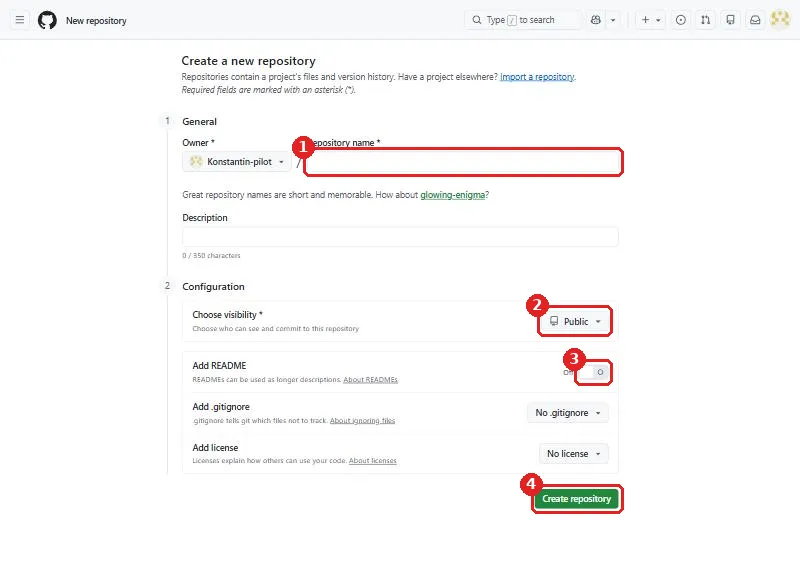
- Справа вверху + ▾ → New repository (новый репозиторий). Короткий путь: github.com/new.
- Repository name — латиницей, без пробелов:
mein-projekt. - Choose visibility — выпадающий список. По умолчанию стоит Public (открытый)! Нажми и выбери Private (закрытый). Для всего личного — всегда.
- Add README — переключатель. Включи (On), если проект начинается с нуля в облаке. Оставь Off, если проект уже есть на ПК (Claude принесёт свои файлы).
- Create repository. Скопируй адрес страницы и дай его Claude.
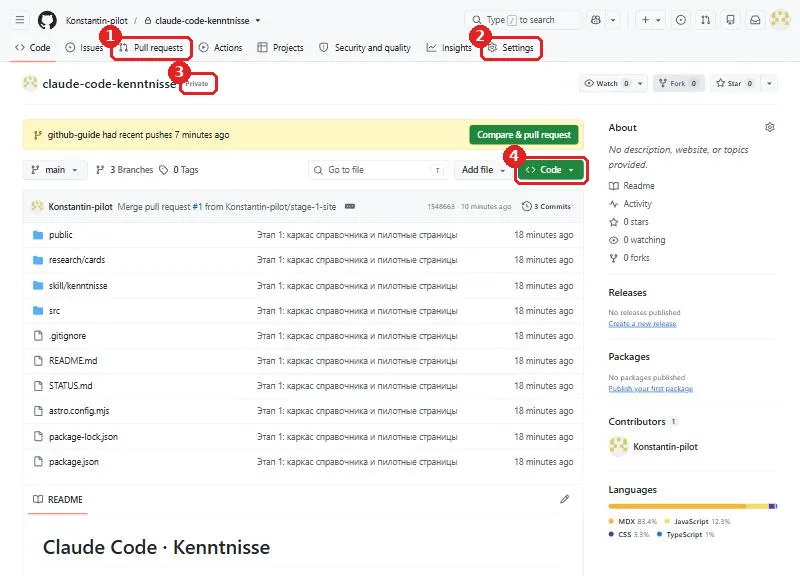
После создания на странице репозитория рядом с именем стоит значок Private — значит, всё верно:
Разрешить Claude доступ
Заголовок раздела «Разрешить Claude доступ»Пошагово ▸
Первый раз:
- claude.ai/code → при первом входе Connect GitHub (подключить GitHub). Или по ссылке claude.ai/connect-github.
- GitHub спросит, куда пустить приложение Claude: Only select repositories (только выбранные) → отметь нужные → Install & Authorize.
Новый репозиторий потом:
- GitHub → аватар справа вверху → Settings → слева в разделе «Integrations» Applications → вкладка Installed GitHub Apps → у Claude кнопка Configure. Короткий путь: github.com/settings/installations.
- В Repository access добавь репозиторий → Save.
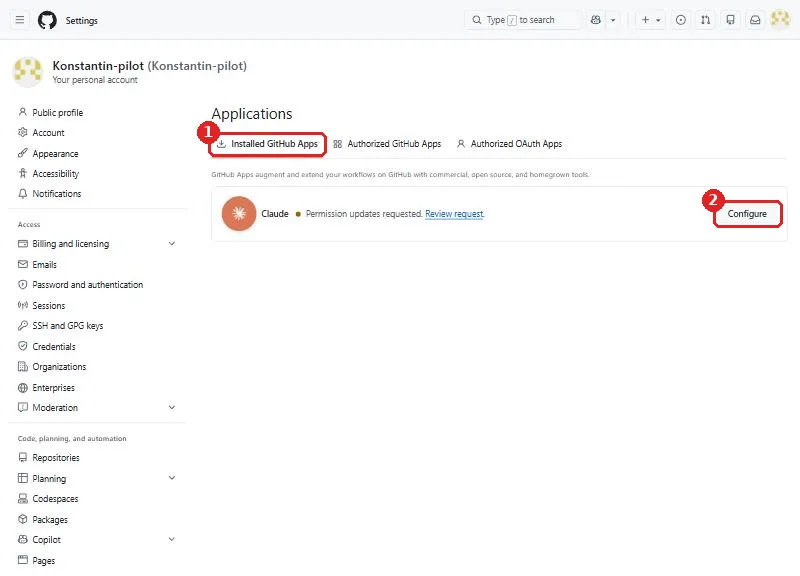
Если рядом с Claude написано Permission updates requested — приложение просит обновить права. Открой Review request, посмотри список и подтверди, если всё понятно; сомневаешься — спроси Claude.
Если Claude пишет, что нет доступа к репозиторию, — почти всегда дело в этом шаге.
Проверено: 20.11.2026. Основа — твой гид от 14.11.2026; скриншоты сняты 20.11.2026.